Una vez que hayas vinculado tu proyecto, es momento de llenarlo de información.
Al hacer clic en el botón "Añadir Datos", verás varias opciones. Aquí te explicamos para qué sirve cada una y cómo usarlas.
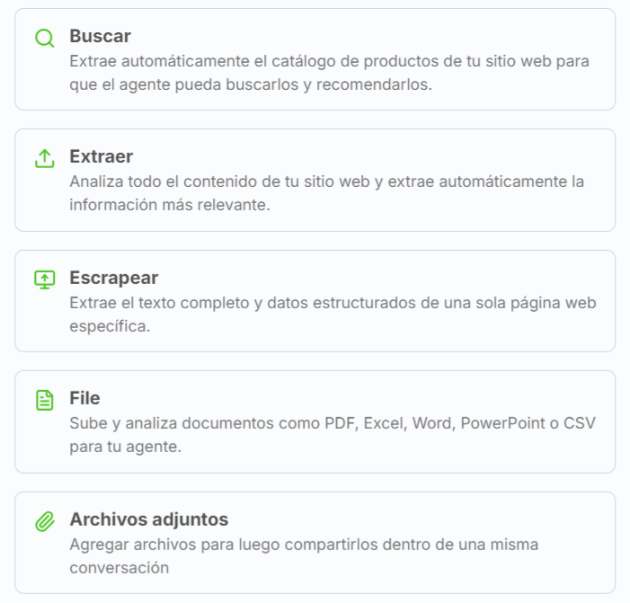
1. Buscar (Catálogos)
La herramienta estrella para e-commerce:
-
Qué hace: Extrae automáticamente el catálogo de productos de tu sitio web para que el agente pueda buscarlos y recomendarlos.
-
Cuándo usarla: Si tienes una tienda online y quieres que tu agente actúe como un vendedor que sugiere productos específicos con link y precio por ejemplo.
2. Extraer (Sitio Web Completo)
Si quieres que tu agente entienda tu negocio "a grandes rasgos", usa esta opción.
-
Qué hace: Analiza todo el contenido de tu sitio web y extrae automáticamente la información más relevante.
-
Cuándo usarla: Al inicio, para que el agente aprenda sobre tu historia, visión, sucursales y servicios generales navegando por todo tu dominio.
3. Escrapear (Página Específica)
A veces solo necesitas que lea una URL puntual, no todo el sitio.
-
Qué hace: Extrae el texto completo y datos estructurados de una sola página web específica.
-
Cuándo usarla: Para que lea un artículo de blog específico, una landing page de una promoción temporal o una noticia reciente, sin distraerse con el resto de la web.
4. File (Archivos)
Esta es la opción fundamental para la base de conocimientos.
-
Qué hace: Sube y analiza documentos como PDF, Excel, Word, PowerPoint o CSV para tu agente.
-
Cuándo usarla: Para subir manuales de procedimientos, políticas de la empresa, listas de precios fijas o guiones de venta que ya tengas redactados.
-
Tip: Si subes un PDF, asegúrate de que tenga texto seleccionable (que no sea una imagen escaneada) para que el agente pueda leerlo correctamente.
5. Archivos Adjuntos
Agrega archivos para luego compartirlos dentro de una misma conversación.
-
Te permite subir un archivo y explicarle al agente cómo debe leerlo o interpretarlo dentro de una conversación.
-
Cuándo usarla: Cuando subes una base de datos específica y necesitas darle instrucciones sobre su estructura.
Ejemplo de uso: Subes un Excel y le aclaras: "El documento contiene datos de ventas. La columna 1 es 'id de venta', la 2 es 'producto vendido' y la 3 es 'monto final'". Así el agente sabrá exactamente dónde buscar la respuesta.
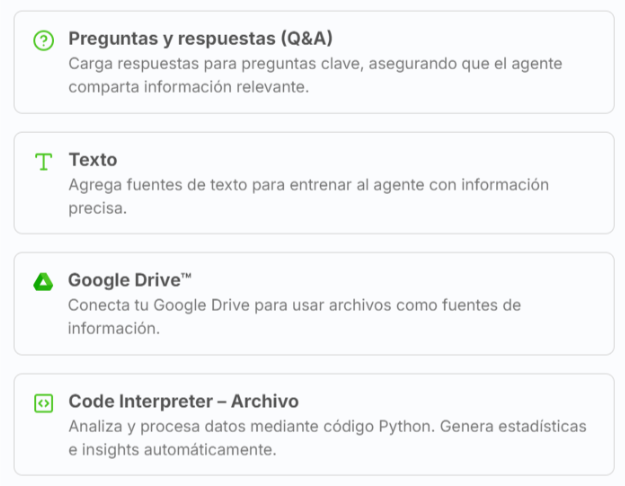
6. Preguntas y respuestas (Q&A)
-
Carga respuestas para preguntas clave, asegurando que el agente comparta información relevante.
-
Cuándo usarla: Para corregir errores puntuales ("No, no abrimos los domingos") o agregar datos clave que no están escritos en ningún documento (ej: la clave del WiFi de invitados).
7. Texto
Agrega fuentes de texto plano para entrenar al agente con información precisa.
- Cuándo usarla: Para copiar y pegar información rápida (ej: un correo interno o una nota breve) sin necesidad de crear un archivo Word solo para eso.
8. Google Drive
Conecta tu cuenta de Google Drive para usar tus archivos en la nube como fuentes de información.
- Cuándo usarla: Si tu equipo actualiza constantemente los manuales en Drive y quieres mantenerlos sincronizados sin subir PDFs manualmente cada vez, o simplemente acceder a tus documentos.
9. Code Interpreter – Archivo
Analiza y procesa datos mediante código Python. Genera estadísticas e insights automáticamente.
- Cuándo usarla: Si subes un Excel con miles de datos y quieres que el agente pueda hacer cálculos matemáticos, gráficos o análisis complejos sobre esos datos en tiempo real.
Después de agregar cualquier dato, observa el estado en la lista de archivos. Cuando veas la etiqueta "synched" (Sincronizado) en color verde, significa que tu agente ya ha procesado esa información y está listo para usarla.